
전화 접수
콜 신청시
1. 접수는 1600-4477 전화 접수, 복지콜 앱 가능(시각장애 만 해당)
2. 접수하면 바로 알아보는 즉시콜로, 이용준비 마치고 나서 접수해야한다.
3. 신장장애 이용자는 병원이용 목적으로 하루에 두 번 (출발지 목적지가 병원이어야함) 접수가능하다.
4. 목적지가 시외일 경우에는 위성도시(의정부, 남양주, 구리, 하남, 성남, 과천, 광명, 안양, 부천, 고양, 김포, 양주, 인천공항)만 가능하다.
콜 배차시
1. 접수시 2시간 자동으로 알아보고 시스템배차 된다.
2. 안내문자는 접수시간 기준 최초 5분, 20분 간격으로 등록한 휴대폰으로 문자전송된다.(총7회)
승차시
이용자는 복지카드 소지하여야 하고, 탑승시 기사는 복지카드 확인한다.
하차시
카드 및 현금으로 결제하고 안전하게 하차후 빠진 물건이 없는지 다시한번 살펴본다.
이용자 준수 사항
1. 차량이 연결된 후 취소할 경우에는 1시간 이후 재접수 할 수 있다.
2. 차량이 연결된 후 10분 동안 이용자가 통화중이거나 전화를 받지 않을 때에는 연결된 차량을 취소 처리하고 1시간 후에 재접수할 수 있다.
3. 차량이 연결되어 출발지에 도착한 후, 차량을 취소할 경우에는 1주일간 차량 이용이 정지된다.
※ 자세한 준수사항은 게시판 참조
인터넷 접수(앱 접수)
인터넷 접수를 위한 회원가입 안내
서울특별시 시각장애인 플러스 지원센터 홈페이지 및 모바일에서 인터넷으로 콜을 접수하기 위해서는 회원가입이 필요합니다. 사이트상단 “복지콜 신청서”작성을 완료하여 회원가입을 먼저 하신후 이용해 주시면 감사드립니다.
1. 인터넷 콜 접수 메뉴 화면
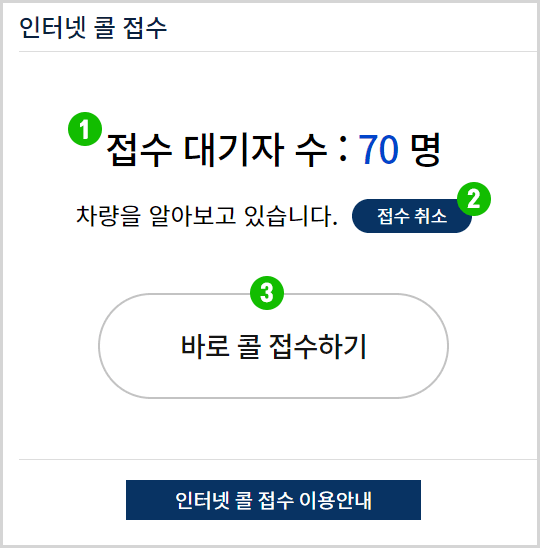
- 1 현재 콜 신청 대기자 수 입니다.
차량 기준으로 근거리 배차가 진행됩니다. - 2 현재 신청한 접수 현황과 취소를 할 수 있는 화면입니다.
접수를 하지 않았을 때에는 “접수된 내역이 없습니다.”의 메시지가 나타납니다.
차량 수배 중에는 “차량을 알아보고 있습니다.”의 메시지가 나타나고 아래에 접수를 취소할 수 있는 버튼이 있습니다.
접수 취소 버튼을 선택하면 접수가 취소됩니다. - 3 바로 콜 접수하기를 눌러 출발하시는 곳과 목적지를 입력하시면 콜을 신청할수 있습니다.
※ 대기자수가 많을 경우 배차가 지연될 수 있으니 이점 양해바랍니다.
2. 인터넷 콜 접수 신청화면
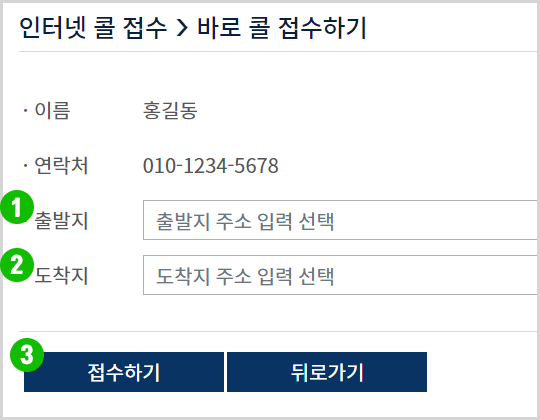
- 1 출발지 주소 입력을 선택하면 출발지 주소 입력창이 열리고 출발하고자 하는 주소를 검색해 입력하실 수 있습니다.
- 2 도착지 주소 입력을 선택하면 도착지 주소 입력창이 열리고 도착하고자 하는 주소를 검색해 입력하실 수 있습니다.
- 3 출발지와 도착지의 주소를 입력하신 후 접수하기를 누르시면 접수가 완료됩니다.
3. 주소 입력 창 화면 - 출발지 입력
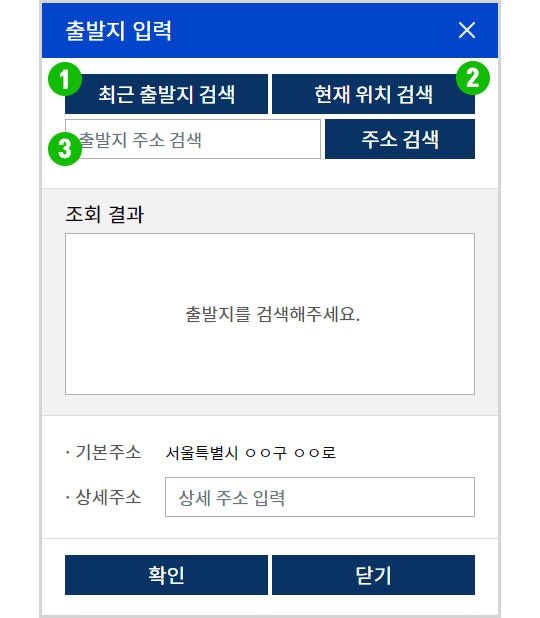
- 출발지 주소 입력 선택창에서는 현재 위치 검색, 최근 출발했던 출발지 검색, 주소값으로 검색의 3가지 방법으로 출발지 주소를 검색하실 수 있습니다.
- 1 현재 위치 검색을 선택하면 현재의 위치가 조회되고 조회 결과란에서 현재 위치의 값을 확인한 후 선택버튼을 눌러 현재 위치를 선택하실 수 있습니다.
보다 상세한 주소는 아래 상세주소에서 입력하실 수 있습니다. 입력을 마치시면 확인을 눌러 출발지 주소를 입력합니다. - 2 최근 출발지 검색을 선택하시면 조회 결과란에서 최근 회원님이 이용하신 5개의 출발지가 검색됩니다.
해당하는 출발지를 선택해주시면 출발지 주소가 입력됩니다. - 3 주소값으로 검색을 하실 때에는 출발지 주소 검색창에서 출발하고자 하는 주소를 입력한 후 주소 검색 버튼을 선택합니다.
조회 결과에서 원하시는 주소를 선택해 주신 후 상세주소에서 상세한 주소값을 입력하시고 확인을 누르시면 출발지 주소가 입력됩니다.
4. 주소 입력 창 화면 - 도착지 입력
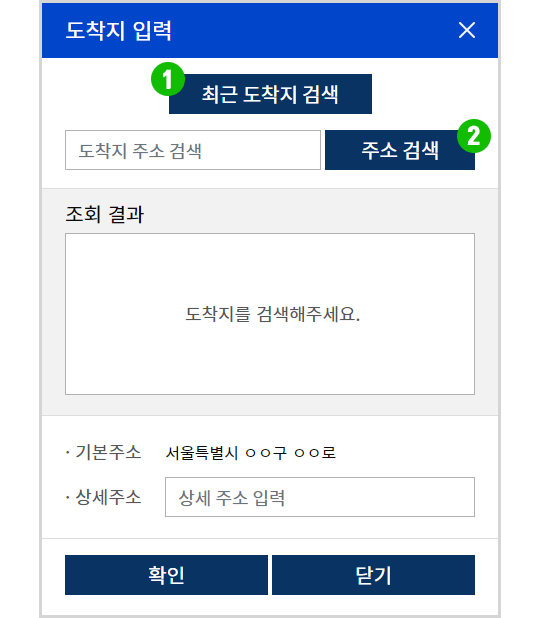
- 도착지 주소 입력 선택 창에서는 최근 도착했던 도착지 검색, 주소값으로 검색의 2가지 방법으로 도착지 주소를 검색하실 수 있습니다.
- 1 최근 도착지 검색을 선택하시면 조회 결과란에서 최근 회원님이 이용하신 5개의 도착지가 검색됩니다.
해당하는 도착지를 선택해주시면 도착지 주소가 입력됩니다. - 2 주소값으로 검색을 하실 때에는 도착지 주소 검색창에서 주소를 입력한 후 주소 검색 버튼을 선택합니다.
조회 결과에서 원하시는 주소를 선택해 주신 후 상세주소에서 상세한 주소값을 입력하시고 확인을 누르시면 도착지 주소가 입력됩니다.
5. 접수 현황 및 취소
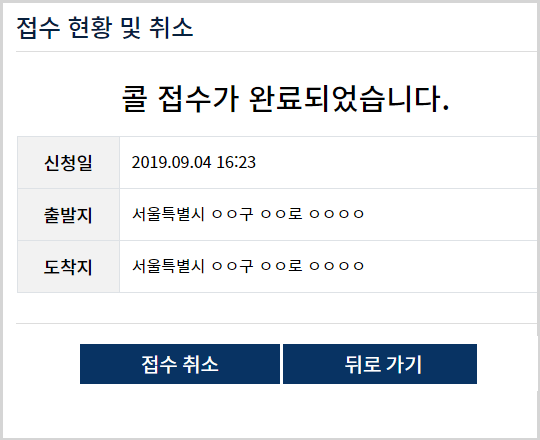
- 1 현재 신청한 접수 현황과 취소를 할 수 있는 화면입니다.
- 2 접수를 하지 않았을 때에는 “접수된 내역이 없습니다.”의 메시지가 나타납니다.
- 3 차량 수배 중에는 “차량을 알아보고 있습니다.”의 메시지가 나타나고 아래에 접수를 취소할 수 있는 버튼이 있습니다.
접수 취소 버튼을 선택하면 접수가 취소됩니다. - 4 배차가 되었을 때에는 “차량이 연결되었습니다”의 메시지가 나타납니다.
6. 이용 내역
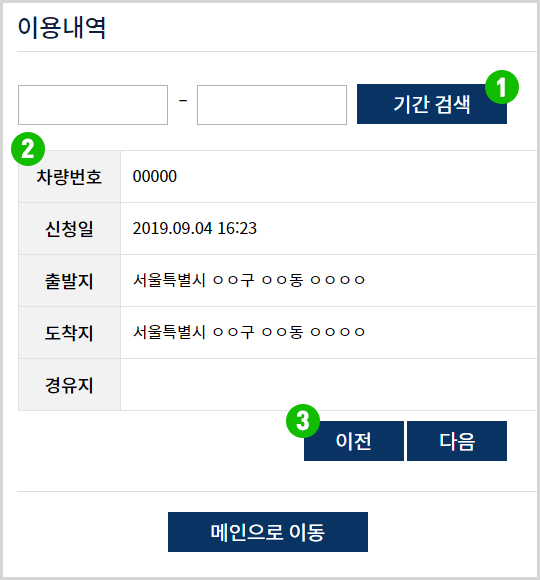
- 1 이용내역을 검색할 수 있도록 기간을 설정해주는 곳입니다. 기본으로 설정된 기간은 현재 날짜로부터 한 달을 보여줍니다.
- 2 차량번호와 신청 일자, 출발지, 도착지를 보여줍니다.
- 3 이전 버튼과 다음 버튼을 통해 이용하셨던 내역을 최근 순으로 보여줍니다.